디지털·전자2026년 10월
가방에 넣고 다닐 무선 마우스 TOP5 추천
휴대용 마우스는 가방에 들어갈 두께와 책상에서 필요한 조작을 함께 봐야 합니다. 두 컴퓨터를 오가는 연결 전환, Mac의 표면 제스처, 게임에도 쓰는 휠 가운데 자주 사용할 기능이 선택의 기준입니다.
제품 정보 확인
먼저 보는 다섯 가지
한눈에 비교 ↓가방 한쪽이 마우스 때문에 불룩해진다면 먼저 낮은 본체를 찾게 됩니다. 다만 도착해서 다른 컴퓨터에 연결하거나 긴 문서를 읽는 상황까지 생각하면 두께만으로 선택하기는 어렵습니다. 휴대할 때 차지하는 공간과 사용할 컴퓨터의 연결 환경을 짚고, 평소 익숙한 조작을 이어갈 수 있는지 살피는 순서가 도움이 됩니다.
지금 눈여겨볼 이유
회사 노트북과 개인 컴퓨터를 번갈아 쓰거나 외부 작업을 위해 짐을 챙긴다면, 마우스의 수납 공간과 연결 방식을 함께 정리할 필요가 있습니다. 연결 방식을 정하면 따로 챙길 수신기나 케이블도 분명해집니다. 같은 노트북에서 문서 작업과 게임을 이어 하거나 Mac 제스처를 자주 사용하는 경우에는 휴대할 크기만큼 조작 기능도 중요합니다.
이 순서로 추천하는 이유
낮은 본체에 기기 전환까지 갖춘 구성을 우선하면 ThinkPad가 첫 번째 선택입니다. 삼성보다 조금 두껍지만 두 컴퓨터를 버튼으로 오갈 수 있다는 이점에 무게를 둡니다. 노트북 한 대를 들고 다니며 납작하게 넣는 일이 먼저라면 삼성이, USB 수신기로 연결할 자리까지 고려한다면 HP가 앞섭니다. Mac 제스처를 중심으로 쓰는 경우에는 Magic Mouse가, 게임과 다양한 휠 조작을 함께 원하는 경우에는 Razer가 더 적합합니다. 이 순서는 사용 조건에 따른 추천이며 판매 실적을 뜻하지 않습니다.
Lenovo
ThinkPad 블루투스 무소음 마우스
첫 번째 추천
두 컴퓨터를 오가는 낮은 본체
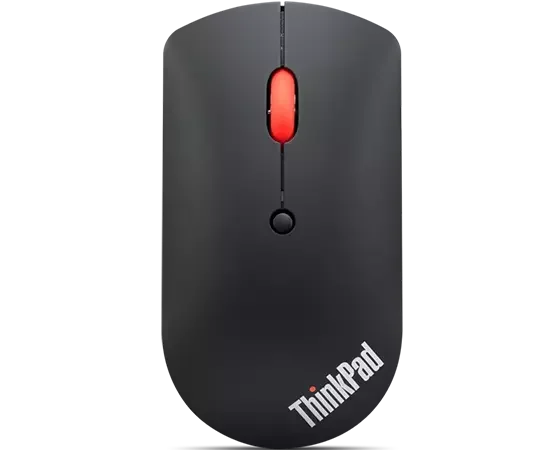
첫 번째로 추천하는 이유는 낮은 본체에 두 기기를 버튼으로 전환하는 기능을 갖췄기 때문입니다. 삼성보다 조금 두꺼워도 회사와 개인용 컴퓨터를 번갈아 쓴다면 연결을 바꾸는 편의가 더 중요할 수 있습니다. 감도 역시 800·1600·2400DPI 중에서 조절할 수 있어 삼성의 1000DPI 사양보다 선택 폭이 넓습니다. 반대로 한 컴퓨터에 연결해 두고 수납 두께를 줄이는 데 집중한다면 삼성이 먼저입니다.
회사와 개인용 Windows 컴퓨터 두 대를 번갈아 사용하며 매일 낮은 마우스를 가방에 넣어 다니는 사람에게 적합합니다.
마우스를 얼마나 얇게 넣을 수 있는지만큼, 도착해서 어느 컴퓨터에 연결할지도 중요합니다. ThinkPad는 Bluetooth 5.0으로 최대 두 기기를 미리 페어링하고 버튼으로 연결 대상을 바꿀 수 있습니다. 회사 노트북에서 개인 컴퓨터로 옮겨 갈 때 매번 새로 연결하는 과정을 줄이는 방식입니다. USB 수신기 연결보다 두 블루투스 기기를 번갈아 쓰는 상황에 어울립니다.
본체는 높이 29mm, 너비 58mm로 삼성의 26.05mm 두께보다는 높고 HP의 40mm 높이보다는 낮습니다. 가장 납작한 형태보다는 수납 부피와 기기 전환을 함께 챙기는 선택입니다. 좌우 대칭형 본체와 저소음 버튼을 갖췄으며, 전원은 AA 배터리 한 개로 관리합니다. 공식 지원 운영체제가 Windows 10과 11이므로 이 환경의 업무용 컴퓨터를 오갈 때 선택 이유가 분명합니다.
페어링한 두 기기를 버튼으로 선택
사용할 컴퓨터 두 대를 미리 페어링하면 버튼으로 연결 대상을 바꿀 수 있습니다. 회사와 집의 Windows 컴퓨터를 오가면서 마우스 하나를 이어 쓰는 경우에 유용합니다.
손 움직임에 맞추는 세 단계 감도
DPI는 같은 손 움직임에 포인터가 이동하는 정도를 조절하는 기준입니다. 마우스에서 800·1600·2400DPI를 선택할 수 있어 원하는 움직임에 맞춰 감도를 바꿀 수 있습니다.
선택 전에 알아둘 점
공식 지원 범위는 Windows 10과 11입니다. Mac 제스처를 원한다면 Magic Mouse가, USB 수신기 연결까지 필요하다면 HP가 더 적합합니다.
- 모델
- 4Y50X88822
- 본체 크기
- 너비 58mm · 높이 29mm
- 연결·전환
- Bluetooth 5.0 · 최대 두 기기 페어링 및 버튼 전환
- 감도
- 800 / 1600 / 2400DPI
- 전원
- AA 배터리 1개
- 공식 지원 OS
- Windows 10 / Windows 11
정보 출처
삼성전자
슬림 블루투스 마우스
선택의 이유
노트북 한 대와 다니는 얇은 수납
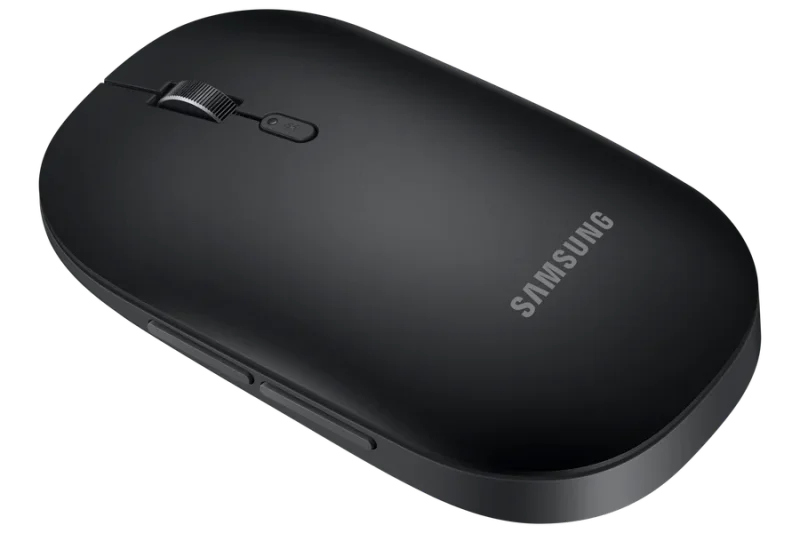
두 번째 추천은 기기 전환보다 얇은 수납을 중시하는 경우에 해당합니다. 26.05mm 두께는 ThinkPad의 29mm와 HP의 40mm보다 낮아 파우치의 튀어나오는 부분을 줄이는 데 유리합니다. 다만 두 기기를 버튼으로 전환하고 감도를 조절하려는 경우에는 ThinkPad의 장점이 더 큽니다. 한 노트북에 연결해 사용하며 납작하게 넣는 것이 최우선이라면 삼성을 첫 번째로 고려할 수 있습니다.
Windows 노트북 한 대를 들고 이동하며 얇은 파우치에 마우스를 함께 넣으려는 사람에게 적합합니다.
늘 같은 노트북과 이동한다면 연결 전환보다 가방에서 차지하는 두께가 더 큰 선택 기준이 될 수 있습니다. 삼성 슬림 블루투스 마우스의 외관 크기는 62.26 × 106.81 × 26.05mm로, ThinkPad보다 납작하지만 너비는 조금 더 넓습니다. 파우치의 불룩함을 줄이려는 경우에는 두께가, 바닥에 넣을 자리를 정할 때는 너비와 길이가 기준입니다.
Bluetooth 5.0으로 연결하므로 USB 포트를 수신기용으로 쓰지 않아도 됩니다. 버튼은 다섯 개이며 감도는 1000DPI, 전원은 AA 알카라인 배터리 한 개를 사용합니다. 공식 시스템 요구사항은 Android 4.1과 Windows 7 이상입니다. 한 대의 노트북에서 웹페이지와 문서를 다루고, 충전 케이블 대신 배터리 교체로 관리하는 방식이 편한 사람에게 어울립니다.
파우치의 불룩함을 줄이는 두께
본체 두께가 26.05mm여서 ThinkPad와 HP보다 납작하게 넣을 수 있습니다. 어댑터와 다른 소지품이 이미 들어 있는 노트북 가방에서 마우스가 차지할 높이를 줄이는 데 의미가 있습니다.
블루투스와 배터리 교체로 관리
Bluetooth 5.0과 AA 배터리를 사용하므로 수신기를 꽂거나 마우스에 충전 케이블을 연결할 필요가 없습니다. 연결은 블루투스로, 전원 관리는 배터리 교체로 나뉘는 구성입니다.
선택 전에 알아둘 점
전원 관리는 AA 알카라인 배터리 한 개를 교체하는 방식입니다. USB-C 케이블로 충전하는 쪽을 선호한다면 Magic Mouse나 Razer가 대안입니다.
- 모델·색상
- EJ-M3400DBEGKR · 블랙
- 외관 크기
- 62.26 × 106.81 × 26.05mm
- 연결
- Bluetooth 5.0
- 버튼·감도
- 5버튼 · 1000DPI
- 전원
- AA 알카라인 배터리 1개
- 공식 지원 OS
- Android 4.1 · Windows 7 이상
정보 출처
HP
HP 400 무소음 무선 마우스
선택의 이유
블루투스와 USB 수신기 사이의 선택
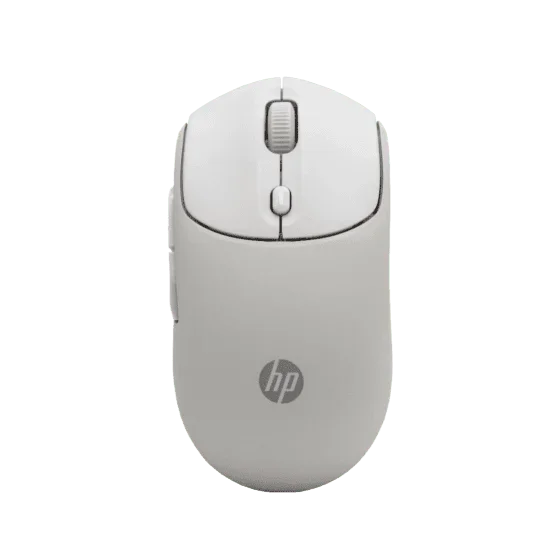
휴대할 높이와 연결 선택권을 함께 고려하면 HP는 세 번째 선택입니다. 앞선 두 제품보다 본체가 높지만 USB-A 수신기를 사용할 자리에서는 기본 제공 수신기의 의미가 커집니다. 수평 스크롤이 있어 가로로 긴 자료를 다루는 경우에도 이점이 있습니다. 납작한 수납이 먼저라면 삼성이, 자리마다 다른 연결 방식을 쓰는 것이 먼저라면 HP가 앞섭니다.
블루투스 노트북과 USB-A 포트가 있는 컴퓨터를 함께 쓰며 문서의 가로 이동도 자주 하는 사람에게 적합합니다.
두 컴퓨터를 오간다는 이유만으로 같은 연결 기능이 필요한 것은 아닙니다. 노트북에는 블루투스를 쓰고 다른 자리에서는 USB 수신기를 꽂으려는 경우, HP 400의 Bluetooth 5.2와 2.4GHz 무선 연결이 유용합니다. USB-A 수신기도 기본으로 제공합니다. ThinkPad의 두 블루투스 기기 전환과 구분되는 장점은 컴퓨터에 따라 연결 방식을 선택할 수 있다는 점입니다.
가로로 긴 자료를 읽는다면 수직·수평 스크롤도 선택 이유가 됩니다. 페이지를 아래로 읽다가 옆으로 펼쳐진 내용을 살피는 조작까지 이어갈 수 있습니다. 실리콘 러버 소재를 적용한 양손잡이용 본체에 저소음 클릭을 갖췄고, AA 배터리 한 개로 작동합니다. 크기는 118 × 61 × 40mm로 삼성이나 ThinkPad보다 높아 수납 공간을 더 확보해야 합니다. 연결 선택권과 문서 조작을 함께 중시할 때 어울리는 구성입니다.
자리마다 달라지는 연결에 대응
노트북에는 Bluetooth 5.2로 연결하고, USB-A 포트가 있는 컴퓨터에는 기본 제공 수신기를 사용할 수 있습니다. 블루투스와 수신기 중 필요한 방식을 고를 수 있다는 것이 장점입니다.
문서의 세로와 가로를 함께 탐색
수직·수평 스크롤을 지원하므로 페이지를 아래로 읽는 조작과 가로로 펼쳐진 자료를 살피는 조작을 모두 할 수 있습니다. 문서에서 어느 방향으로 자주 이동하는지가 이 기능의 선택 기준입니다.
선택 전에 알아둘 점
높이 40mm의 본체를 넣으려면 삼성이나 ThinkPad보다 두툼한 수납 공간이 필요합니다. 수신기를 사용하는 자리에는 USB-A 포트가 있어야 합니다.
- 제품 번호·색상
- AZ7B6AA · 메이플
- 본체 크기
- 118 × 61 × 40mm
- 연결
- Bluetooth 5.2 / 2.4GHz 무선
- 수신기
- USB-A 수신기 기본 제공
- 형태
- 양손잡이용 · 실리콘 러버 소재 · 저소음 클릭
- 전원
- AA 배터리 1개
- 스크롤
- 수직·수평 스크롤 지원
정보 출처
Apple
Magic Mouse(USB-C)
선택의 이유
Mac에서 이어가는 표면 제스처
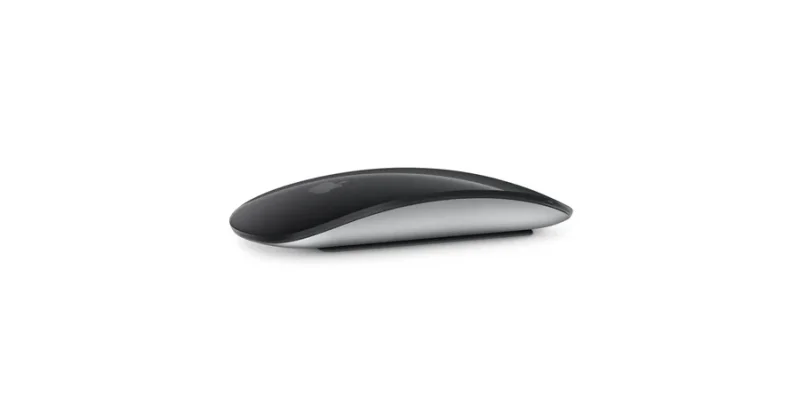
본체 높이만 보면 가장 얇지만, 연결할 기기와 충전 방식까지 고려한 추천에서는 네 번째입니다. 공식 요구사항이 Mac과 iPad 중심이고 충전 중에는 사용할 수 없다는 조건이 있습니다. HP의 수신기 연결보다 Mac의 페이지 스와이프가 중요하다면 Magic Mouse의 우선순위가 높아집니다. MacBook에서 문서를 읽고 웹페이지를 오가는 작업이 중심이라면 첫 번째 후보로도 적합합니다.
macOS 15.1 이상을 사용하는 MacBook에서 손가락 제스처로 웹페이지를 넘기고 문서를 스크롤하려는 사람에게 적합합니다.
MacBook에서 익숙한 손가락 조작을 마우스에서도 이어가려면 표면의 기능이 중요합니다. Magic Mouse의 Multi-Touch 표면은 손가락으로 쓸어 웹페이지 사이를 이동하거나 문서를 스크롤하는 방식입니다. 물리적인 휠과 버튼을 활용하는 Razer와는 조작의 중심이 다릅니다. Mac에서 페이지를 넘기고 문서를 읽을 때 표면 제스처를 원하는 경우에 선택 이유가 생깁니다.
본체 높이는 21.6mm로 다섯 제품 중 가장 낮으며 길이는 113.5mm, 너비는 57.1mm입니다. Bluetooth로 연결하고, 포함된 USB-C 케이블을 Mac에 꽂아 페어링과 충전을 할 수 있습니다. 앞선 세 제품처럼 AA 배터리를 교체할 필요는 없지만 충전 중에는 사용할 수 없습니다. 공식 요구사항은 macOS 15.1 이상을 설치한 Mac 또는 iPadOS 18.1 이상을 설치한 iPad이므로, 낮은 본체와 함께 기기 환경과 충전할 시간을 고려해야 합니다.
손가락으로 쓸어 넘기는 페이지
Multi-Touch 표면에서 페이지 스와이프와 문서 스크롤을 할 수 있습니다. Mac에서 손끝 제스처를 자주 사용한다면 표면으로 탐색하는 조작 방식이 선택의 이유입니다.
낮게 수납하고 케이블로 충전
높이 21.6mm의 본체는 얇게 넣을 수 있고, AA 교체용 배터리 대신 충전으로 전원을 관리합니다. 포함된 USB-C 케이블을 Mac에 연결하면 페어링과 충전에 사용할 수 있습니다.
선택 전에 알아둘 점
충전하는 동안 마우스를 쓸 수 없으므로 사용하지 않는 시간에 충전해야 합니다. 기기 역시 공식 요구사항인 macOS 15.1 이상 또는 iPadOS 18.1 이상을 충족해야 합니다.
- 모델
- A3204 · USB-C 모델
- 본체 크기
- 길이 113.5 × 너비 57.1 × 높이 21.6mm
- 무선 연결
- Bluetooth
- 조작
- Multi-Touch 표면 · 페이지 스와이프와 문서 스크롤
- 충전
- USB-C · 충전 케이블 포함 · 충전 중 사용 불가
- 공식 지원 OS
- macOS 15.1 이상 / iPadOS 18.1 이상
Razer
Razer Basilisk Mobile
선택의 이유
작업에 따라 회전을 바꾸는 휠
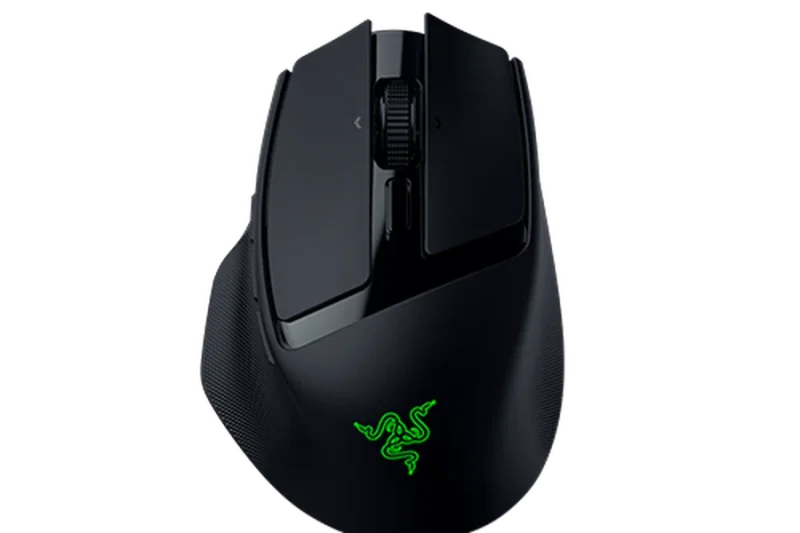
Razer는 업무와 게임에 필요한 조작을 함께 갖췄지만 얇은 수납을 우선하면 다섯 번째 선택입니다. 삼성과 ThinkPad보다 넓고 두툼한 대신, HP의 수직·수평 스크롤과 비교해 휠의 회전 방식까지 선택할 수 있다는 차이가 있습니다. Magic Mouse의 표면 제스처보다 물리적인 휠과 게임용 무선 연결을 원한다면 Razer가 더 적합합니다. 오른손으로 사용하고 가방 공간에 여유가 있다면 우선순위를 높일 수 있습니다.
노트북 한 대로 문서 작업과 게임을 모두 하며 오른손잡이용 형태와 다양한 휠 조작을 원하는 사람에게 적합합니다.
외부에서 문서를 읽고 돌아와 같은 노트북으로 게임을 한다면, 휠의 조작 방식도 휴대할 제품을 정하는 기준이 됩니다. Razer의 4방향 HyperScroll 틸트 휠은 걸림이 있는 택타일 모드와 자유롭게 도는 프리 스핀 모드를 제공합니다. 한 단계씩 구분해 조작할 때와 긴 콘텐츠를 빠르게 넘길 때 회전 방식을 달리할 수 있습니다.
연결은 HyperSpeed Wireless, Bluetooth, 유선의 세 가지를 지원합니다. 본체 밑면에는 USB 무선 동글 보관함이 있어 이동할 때 동글을 따로 담을 자리를 마련하지 않아도 됩니다. 동글과 케이블을 제외한 무게는 76g이고 길이는 111.5mm입니다. 다만 너비 75.9mm, 높이 41.4mm로 납작한 업무용 제품보다 수납 공간이 필요하며, 본체는 오른손잡이용입니다. 충전에는 포함된 USB-A to USB-C 케이블을 사용합니다.
걸림 있는 회전과 자유 회전의 전환
4방향 휠의 택타일 모드는 한 단계씩 구분해 넘기는 조작에, 프리 스핀 모드는 긴 콘텐츠를 빠르게 이동하는 조작에 활용할 수 있습니다. 다루는 내용에 따라 휠의 회전 방식을 선택하는 구성입니다.
연결 선택권과 동글 수납을 함께
USB 무선 동글을 본체 밑면 보관함에 넣을 수 있어 마우스와 함께 휴대하기 좋습니다. 도착한 자리에서는 Bluetooth와 HyperSpeed Wireless, 유선 가운데 사용할 연결 방식을 선택할 수 있습니다.
선택 전에 알아둘 점
너비 75.9mm, 높이 41.4mm의 오른손잡이용 본체여서 얇고 좁은 파우치나 왼손 사용에는 우선하기 어렵습니다. 길이가 작다는 점만으로 수납을 판단하기보다 넣을 공간의 폭과 높이까지 고려해야 합니다.
- 모델
- RZ01-04310100-R3A1
- 본체 크기
- 길이 111.5 × 너비 75.9 × 높이 41.4mm
- 무게
- 76g · 동글 및 케이블 제외
- 연결
- HyperSpeed Wireless / Bluetooth / 유선
- 형태·휠
- 오른손잡이용 · 4방향 HyperScroll 틸트 휠
- 휴대·충전
- 본체 밑면 동글 보관함 · USB-C 충전
MAKE YOUR CHOICE
한눈에 비교
40mm
Bluetooth 5.2 / 2.4GHz · USB-A 수신기 포함
저소음 클릭 · 수직·수평 스크롤
AA 1개
41.4mm
HyperSpeed Wireless / Bluetooth / 유선
4방향 휠 · 택타일/프리 스핀
USB-C 충전
소개 기준
낮은 본체로 이동 부담을 줄이면서 업무에 필요한 기능을 갖추는 데 우선순위를 둔 추천입니다. 사용하는 운영체제와 조작 방식이 달라지면 먼저 고를 제품도 달라집니다. 판매량이나 인기를 나타내는 순위는 아닙니다.
- 소개 시점
- 2026년 10월
- 제품 정보 확인
- 2026년 10월 7일